LINEのプロフィール画像を動画にする方法(アイコンが動く)

LINEのプロフィールの設定で、画像をムービー(動画)にすることが出来たので、メモがわりに設定の手順を残しておきます。
【以下の写真はiPhone6での画面です】
とりあえずはまずLINEを起動させます。
1番下の左端にある人型のアイコン①から下のような画面にして、上の段の自分の名前②をタップします。

小さなウインドウが出てきたら、1番下の「プロフィール設定」③をタップします。

プロフィール画面になったら最上段の現在のプロフィール画像④をタップします。(カメラのマークが付いている画像です)

新たに出てきたメニューから「写真/動画を選択」⑤をタップします。

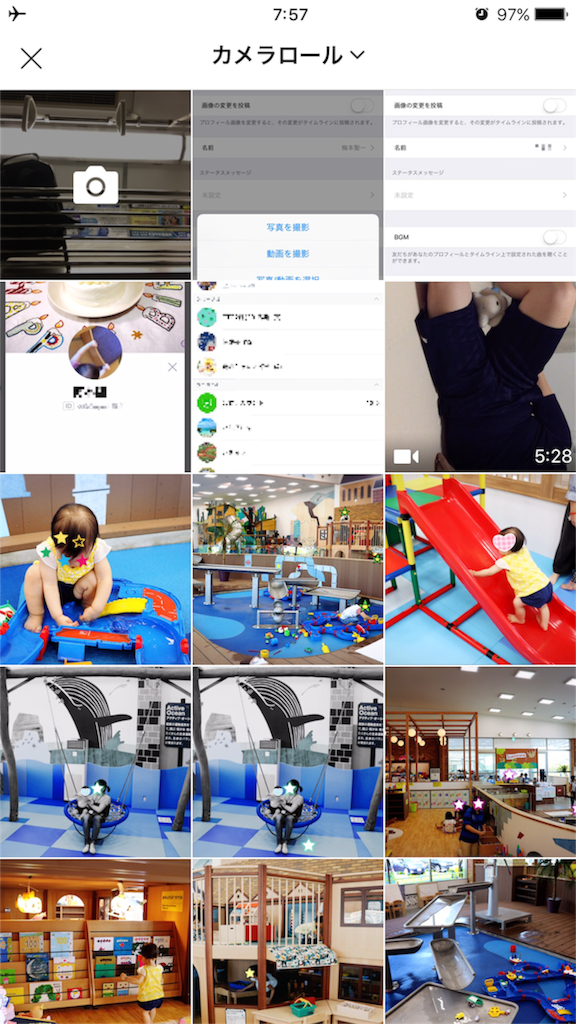
カメラロールが出てきますので、その中からプロフィール画像に設定したい動画(ムービー)を選択します。
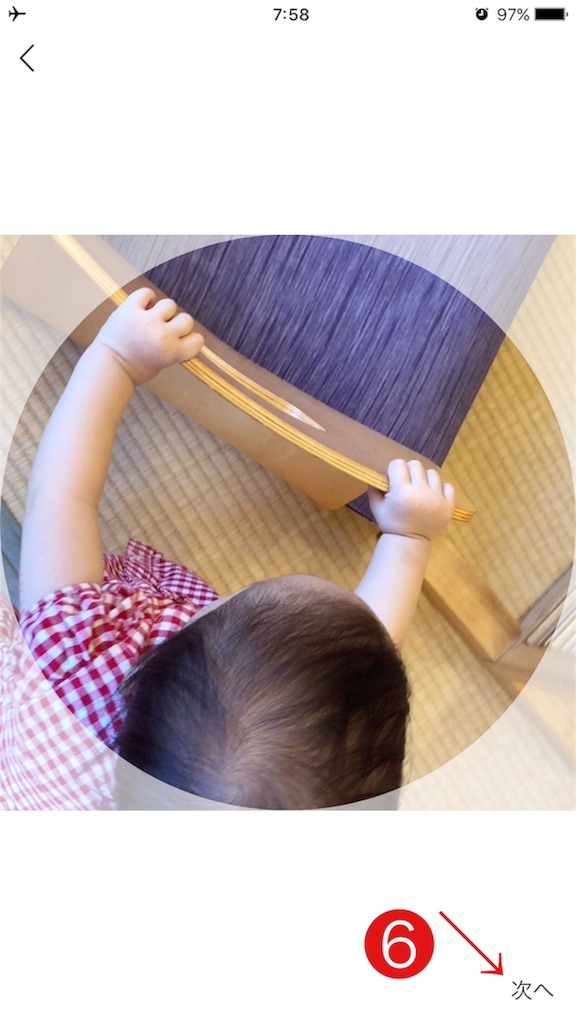
動画を選択すると、半透過で丸く表示された動画が現れます。丸の中がプロフィール画像に設定されるイメージになります。これで良ければ「次へ」⑥をタップします。
次にプロフィール画像で動画を流す範囲を決めます。動画で設定できるのは最大6秒間です。動画の開始点⑦と終了点⑧をスライドさせて、いい頃合いのところに設定します。これで良ければ「次へ」をタップします。

通信状況が悪かったりすると動画では再生されない場合があるようなので、そういった場合に表示される動かない画像を選択します。画像は自動で6枚ほど出てくるので、この中から1枚選択します。
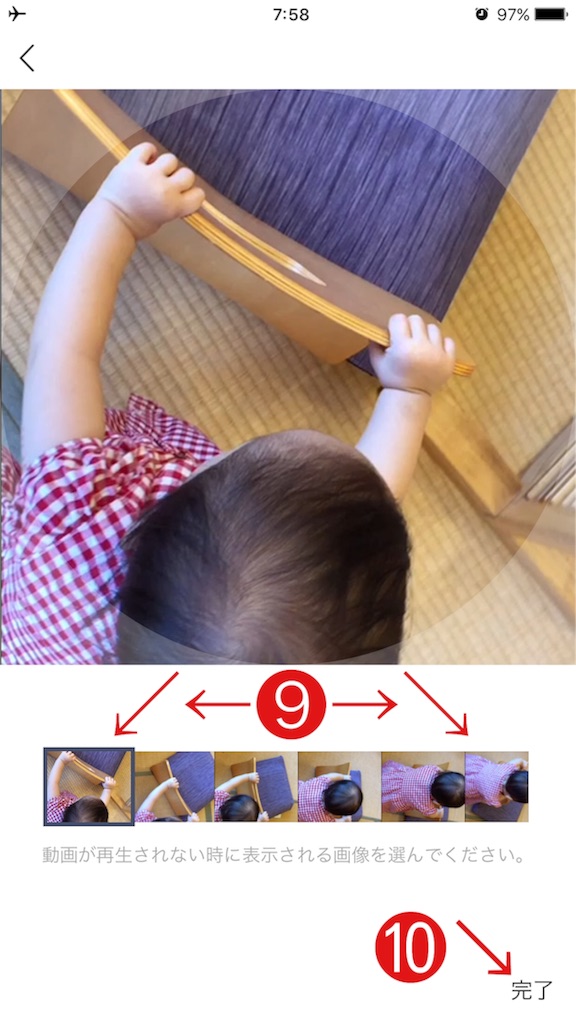
以上で、最後に「完了」をタップすると設定が終わります。
これでプロフィール画像が動き出します!
私の現在の設定は、娘が座椅子を手押し車がわりに押しまくっている動画にしています。

![LINEモバイル データSIM(SMS付き)エントリーパッケージ (ナノ/マイクロ/標準SIM)[カウントフリー・iPhone/Android共通・ドコモ対応][3GB×2ヵ月プレゼントキャンペーン中]](https://images-fe.ssl-images-amazon.com/images/I/41Co1rsjebL._SL160_.jpg "LINEモバイル データSIM(SMS付き)エントリーパッケージ (ナノ/マイクロ/標準SIM)[カウントフリー・iPhone/Android共通・ドコモ対応][3GB×2ヵ月プレゼントキャンペーン中]")
